Kamis, 22 Maret 2012

TUGAS ADOBE AUDITION

MENGEDIT SUARA PADA ADOBE AUDITION

Proses alir produksi pembuatan sandiwara radio dengan Adobe Audition 


I. TAHAP MEREKAM SUARA

Berikut langkah-langkah untuk merekam suara menggunakan Edit Waveform View. Langkah pertama adalah mengatur peralatan untuk merekam. Pastikan kabel Mic telah terpasang pada soundcard dengan benar telah diaktifkan. 
  • Membuat file baru dengan menu File > New. 


  • New Waveform Dialog

Atur settingnya sesuai dengan sumber suaranya dan akhiri dengan menekan tombol OK. Berikutnya Anda dapat memulai merekan dengan menekan tombol Record di bagian bawah layar. Dan hentikan dengan menekan tombol Record sekali lagi.


  • Tekan tombol Record
Setelah itu Anda dapat menyimpan hasilnya: File > Save As.


Anda dapat melakukan proses recording sesuai dengan rancangan sandiwara anda.

II. PEMBERIAN EFFEK SUARA

    Jika pada suara yang telah anda rekam ada sedikit Noise berikut cara mereduksinya
Mengurangi Noise

Noise pada waveform
Untuk itu Anda dapat menguranginya dengan cara menyeleksi bagian yang
hanya terdapat noise yang akan dihilangkan dan tidak terdapat suara lainnya

Seleksi bagian yang terdapat noise


Kemudian gunakan menu Effects > Noise Reduction > Noise Reduction.


Noise Reduction Dialog
Klik Get Noise Profile From Selection untuk mengambil informasi dari sample yang Anda seleksi. Akhiri dengan Close Kemudian pilihlah seluruh klip dengan menu Edit > Select entire wave atau sebagian waveform saja.

Seleksi semua waveform

Kemudian gunakan menu Effects > Noise Reduction > Noise Reduction.

Noise Reduction Dialog

Dan akhiri dengan menekan tombol OK untuk memulai mengurangi noise.


Waveform setelah proses Noise Reduction

III. MENAMBAH DAN MENGURANGI VOLUME
Anda dapat menambah/ mengurangi volume waveform dengan menuEffects
> Amplitude > Amplify. Kemudian Anda dapat menggeser slider pada
Amplification ke kanan (+) untuk menambah volume dan ke kiri (-) untuk mengurangi volume. Atau Anda dapat mencoba pilihan yang terdapat dalam Presets, misalnya 6dB Boost. Dan dengarkan hasilnya dengan menekan tombol Preview.

Amplify Dialog

Anda telah berhasil menambah volume suara, berikutnya Anda dapat mencoba efek yang lain pada menu yang sama. Untuk itu Anda dapat membatalkan perintah terakhir dengan Undo.

Langkah 1
    klik Multitrack View
    Klik file – new session – klik sample rate yang diinginkan misal 44100 – klik ok
Tampilan akan terlihat pada gbr 1 di bawah ini


Langkah 2
•    Masukkan rekaman suara / lagu yang ingin kita sambung dengan cara klik kanan pada track 1 – klik insert – klik audio – cari lokasi penyimpanan lagu – klik open.
 
Langkah 3
•    Selanjutnya atur letak lagu sesuai keinginan dengan cara memindah letak waveform menggunakan toolbar Move / Copy clip tool [ v ].


Langkah 4
•    Haluskan hasil potongan dengan menggunakan teknik fade in pada awal waveform dan fade out pada akhir lagu.langkahnya.klik garis bagian atas dari waveform yang merupakan garis untuk pengaturan volume envelope lagu sehingga muncul titik awal.kemudian klik sekali lagi sebagai titik akhir.kemudian drag kebawah, sehingga suara akan terdengar dari pelan menjadi keras secara bertahap ( fade in ) pada awal lagu atau sebaliknya ( fade out ) pada akhir lagu.
Lihat gbr di bawah ini.
 
 Langkah 5
•    Atur keseimbangan volume dan equalisasi masing – masing track dengan mengatur toolbar volume dan equalizer yang ada disisi kiri tiap – tiap track.sehingga suara terdengar seimbang saat pergantian lagu
 
 Langkah 6
•    Jika dirasa sudah cukup.maka langkah selanjutnya adalah menggabungkanya menjadi sebuah lagu file .mp3
•    Klik File > Export > Audio > Beri nama file > kemudian tentukan jenis file nya Mp3 > klik Save
Selamat sandiwara radio anda telah jadi,


Berikut efek suara yang ada pada Adobe Audition
  • Invert
  • Reverse
  • Amplitude
  • Amplyfy /Fade
  • Binaural Auto-Panner
  • Channel Mixer
    Dellay Effect
-    Chorus
-    Delay
-    Echo
    Filters
-    Center Channel Extrator
-    Dynamic EQ
-    FFT Filter
    Noise Reduction
-    Auto Click
-    Clip Restoration
-    Noise Reduction
    Time / Pitch
-    Doppler Shifter
-    Pitch Bender
-    Pitch Correction
    Add / Remove VST Directory

Selasa, 20 Maret 2012

CARA MENGETAHUI KONEKSI INTERNET PADA KOMPUTER

Berikut langkah mengecek koneksi, apakah komputer anda telah terhubung dengan internet. Salah satunya adalah dengan melakukan tes ping menggunakan Command Prompt.

1. Klik windows anda, klik start - ketik pada kotak search "CMD"


2. Misalkan kita tes koneksi dengan melakukan ping pada google.com, ketikkan perintah "ping google.com" akan di berikan jawaban atau reply jika website dapat di akses dengan baik.


3. Jika website tersebut tidak dapat di akses, maka akan muncul tulisan "request time out" seperti contoh pada saat kita melakukan uji coba dengan memberikan perintah : ping testgakonek.com


CARA MENGETAHUI IP PADA WINDOWS7
  • Klik tombol Start, pada bagian form Search ketik cmd dan kemudian tekan tombol Enter.
    Cara Mengetahui IP Address Komputer Melalui Terminal Image
  • Sama seperti pada Windows XP, ketik ipconfig -all.
    Cara Mengetahui IP Address Komputer Melalui Terminal ImageSelesai juga, lihat berapa IP address yang sedang anda pakai.
Link from : http://blog.fastncheap.com/cara-mengetahui-ip-address-komputer-melalui-terminal/

 TUGAS MULOK LAN

CARA MEMBERI IP PADA WINDOWS7
  1. Langkah pertama silahkan masuk ke Windows Explorer kemudian Klik Network setelah itu klik Network and Sharing Center pada menu bar atas.  Bisa dilihat pada gambar dibawah ini :
    Network Setting in Windows 7 Cara setting ip address untuk windows 7
  2. Kemudian Klik “Change adapter settings ” maka akan keluar Local Area Connection
    Network Setting in Windows 71 Cara setting ip address untuk windows 7 Klik kanan Pada Local Area Connection kemudian pilih Properties kemudian pilih Internet Protocol Vesion 4 (TCP/IPv4) Klik 2x atau pilih Properties kemudian baru kita masukan IP address yang akan kita input Dengan meng klik Use the following Ip address.
    Network Setting in Windows 73 Cara setting ip address untuk windows 7
    Isi semua kolom dari mulai Ip address Subnet mask, Default Gateway dan DNS .
    Setelah selesai klik OK sekarang Windows 7 anda sudah di setting ip addressnya.
Link From : http://www.ndroe.web.id/cara-setting-ip-address-untuk-windows-7.html


Sabtu, 18 Februari 2012

TUGAS KKPI NURUL INDAH S. XI MULTIMEDIA2

  1. Database adalah kumpulaninformasiyang disimpan di dalamkomputer   secara sistematik sehingga dapat diperiksa menggunakan suatu programkomputer untuk memperoleh informasi dari basis data tersebut.
  2. Database rasional adalah sebuah program komputer (atau secara lebih tipikal adalah seperangkat program komputer) yang didisain untuk mengatur/memanajemen sebuah basisdata sebagai sekumpulan data yang disimpan secara terstruktur, dan melakukan operasi-operasi atas data atas permintaan penggunanya.

  3. Database manajemen system adalah kumpulan program yang memungkinkan Anda untuk menyimpan , memodifikasi, dan mengekstrak informasi dari sebuah basis data .

  4. Program aplikasi adalah Program aplikasi pada komputer merupakan perangkat lunak siap pakai yang nantinya akan digunakan untuk membantu melaksanakan pekerjaan penggunanya.Dalam sebuah komputer aplikasi ini disiapkan sesuai kebutuhannya masing-masing.
  5. Sistem database adalah sistem data base merupakan perpaduan antarabasis data dan system manajemen basis data (SMBD). Database yang kompleks dan disertai dengan teknik pendokumentasian dan prosedur manipulasinya akan membentuk Sistem Manajemen Basis Data (Database Management System – DBMS.
  6. Data adalah digunakan untuk membedakan biner yang dapat dibaca mesin informasi dari teks terbaca-manusia informasi.
  7. Informasi adalah Informasi merupakan hasil proses data-data yang beragam yang telah dibentuk sedemikan rupa sehingga sesuai dengan permintaan pengguna, tentunya telah mengalami proses yang telah tersusun dengan baik dan benar dengan kriteriayang diinginkan.
  8. Tabel adalah kumpulan dari beberapa record dan fields.
  9. Formulir adalah sebuah kertas yang berisi beberapa pertanyaan formal yang harus diisi.
  10. Record adalah baris pada komponen tabel dalam sebuah basis data.
  11. Query  berarti “mendefinisikan data”, yaitu memanipulasi data dan mengendalikan data tersebut melalui bahasa. Selanjutnya, bahasa yang digunakan untuk mengendalikan manipulasi data adalah bahasa query. Query umumnya digunakan untuk memanipulasi data, record dan field, yang terletak satu atau beberapa tabel dan atau query.
  12. Field adalah kolom pada komponen tabel dalam sebuah basis data.
  13. Report merupakan teks yang isinya menggambarkan sesuatu secara apa adanya sebagai hasil pengamatan sistematis atau analisis. Oleh karena itu sebelum Anda menulis teks Report, Anda harus melakukan pengamatan sistematis. Yang Anda deskripsikan bisa meliputi gejala alam, lingkungan, benda buatan manusia, atau gejala- gejala sosial.
  14. Primary key adalah suatu nilai dalam basis data yang digunakan untuk mengidentifikasi suatu baris dalam tabel.

Kamis, 16 Februari 2012

KABEL CROSS & STRAIGHT


Pengertian Kabel Straight Dan Cross Pada Jaringan

http://aldyputra.net/2011/03/pengertian-kabel-straight-dan-cross-pada-jaringan/

Straight Dan Cross – Nampaknya isitilah Straight Dan Cross ini sudah tidak asing lagi bagi para praktisi jaringan yang selalu berhubungan dengan kabel RJ dan LAN,Namun masih ada beberapa yang belum mengerti apa itu arti dari Straight Dan Cross pada jaringan..
Mari kita pelajari apa itu Straight Dan Cross pada jaringan, berikut saya akan menjelaskan perbedaan – perbedaan pada Straight Dan Cross.
Kabel Straight
Kabel straight adalah istilah untuk kabel yang menggunakan standar yang sama pada kedua ujung kabelnya, bisa EIA/TIA 568A atau EIA/TIA 568B pada kedua ujung kabel. Sederhananya, urutan warna pada kedua ujung kabel sama. Pada kabel straight, pin 1 di salah satu ujung kabel terhubung ke pin 1 pada ujung lainnya, pin 2 terhubung ke pin 2 di ujung lainnya, dan seterusnya.
Jadi, ketika PC mengirim data pada pin 1 dan 2 lewat kabel straight ke Switch, Switch menerima data pada pin 1 dan 2. Nah, karena pin 1 dan 2 pada switch tidak akan digunakan untuk mengirim data sebagaimana halnya pin 1 dan 2 pada PC, maka Switch
menggunakan pin 3 dan 6 untuk mengirim data ke PC, karena PC menerima data pada pin 3 dan 6.

Penggunaan kabel straight :
menghubungkan komputer ke port biasa di Switch.
menghubungkan komputer ke port LAN modem cable/DSL.
menghubungkan port WAN router ke port LAN modem cable/DSL.
menghubungkan port LAN router ke port uplink di Switch.
menghubungkan 2 HUB/Switch dengan salah satu HUB/Switch menggunakan port uplink dan yang lainnya menggunakan port biasa
Kabel crossover
Kabel crossover menggunakan EIA/TIA 568A pada salah satu ujung kabelnya dan EIA/TIA 568B pada ujung kabel lainnya.
Untuk mengenali sebuah kabel apakah crossover ataupun straight adalah dengan hanya melihat salah satu ujung kabel. Jika urutan warna kabel pada pin 1 adalah Putih Hijau, maka kabel tersebut adalah kabel crossover (padahal jika ujung yang satunya lagi juga memiliki urutan warna yang sama yaitu Putih Hijau sebagai pin 1, maka kabel tersebut adalah kabel Straight). Tapi untungnya, kebanyakan kabel menggunakan standar EIA/TIA 568B pada kedua ujung kabelnya.
Penggunaan kabel crossover :
menghubungkan 2 buah komputer secara langsung
menghubungkan 2 buah HUB/Switch menggunakan port biasa diantara kedua HUB/Switch.
menghubungkan komputer ke port uplink Switch
menghubungkan port LAN router ke port biasa di HUB/Switch

Urutan kabel UTP straight dan cross

http://bosgentongs.com/2009/08/10/urutan-kabel-utp-straight-dan-cross/

Saya disini akan memberikan solusi bagaimana cara menghapal dengan cepat dua urutan pengabelan yakni Straight dan Cross. Sebelumnya saya akan menjelaskan kegunaan Straight dan Cross. Kabel Straight digunakan untuk menghubungkan NIC dengan Switch atau NIC dengan Hub, sementara kabel Cross digunakan untuk menghubungkan NIC dengan NIC atau Hub dengan Hub.
Berikut ini adalah urutan pengabelan Straight :
Ujung A
  1. Putih Orange
  2. Orange
  3. Putih Hijau
  4. Biru
  5. Putih Biru
  6. Hijau
  7. Putih Coklat
  8. Coklat
Ujung B
  1. Putih Orange
  2. Orange
  3. Putih Hijau
  4. Biru
  5. Putih Biru
  6. Hijau
  7. Putih Coklat
  8. Coklat
Berikut ini adalah urutan pengabelan Cross :
Ujung A
  1. Putih Orange
  2. Orange
  3. Putih Hijau
  4. Biru
  5. Putih Biru
  6. Hijau
  7. Putih Coklat
  8. Coklat
Ujung B
  1. Putih Hijau
  2. Hijau
  3. Putih Orange
  4. Biru
  5. Putih Biru
  6. Orange
  7. Putih Coklat
  8. Coklat
Cara cepat menghapalnya adalah cukup mengingat OBIC yang artinya Orange, Biru, Ijo, Coklat. Tetapi anda harus menambahkannya dengan warna putih sebelum OBIC di urutkan. Khusus warna biru anda harus merubahnya dengan warna putih hijau bukan putih biru.
Sedangkan untuk kabel Cross anda cukup mengubah urutan 1 pindah ke 3, urutan 2 pindah ke 6 atau dengan kata lain 1-3, 2-6 dari urutan kabel straight. Untuk kabel Cross Ujung A urutannya kabel Straight dan Ujung B dirubah jadi 1-3, 2-6.

UTP STRAIGHT UTP CROSS
PIN 1 Putih Orange Putih Hijau
PIN 2 Orange Hijau
PIN 3 Putih Hijau Putih orange
Pin 4 Biru Biru
Pin 5 Putih Biru Putih Biru
Pin 6 Hijau Orange
Pin 7 Putih Coklat Putih Coklat
Pin 8 Coklat Coklat

UTP Straight
UTP Straight

UTP Cross
UTP Cross

Cara Memasang Kabel UTP Tipe Straight Dan Cross - Sebelum Anda praktek, ada beberapa hardware yang perlu Anda siapkan, di antanranya:
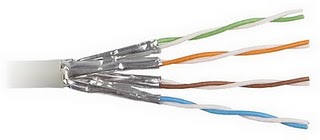
  1. Kabel UTP (Unshielded Twisted Pair). Kabel UTP yang biasa dipakai adalah kabel UTP categori 5 (UTP Cat 5). Kenapa? Karena kabel UTP Cat-5 support transfer data hingga 100 Mbps. Kabel ini terdiri atas 8 kecil yang mempunyai warna berbeda-beda. Warna kabel tersebut adalah Orange, Orange Putih, Biru, Biru Putih, Hijau, Hijau Putih, Coklat, dan Coklat Putih.
  2. Yang kedua adalah Jack RJ-45. Jack ini mirip dengan jack telepon rumah. Cuma ukurannya yang lebih besar. Jack RJ-45 terdiri dari 8 pin, sesuai dengan jumlah kabel UTP.
  3. Crimping Tools atau Tang Crimping. Hardware yang satu ini mirip dengan tang. Namun, fungsinya tidak seperti tang pada umumnya. Crimping tool ini berguna untuk menjepitkan kabel pada Jack RJ-45.
Semua hardware diatas bisa Anda dapatkan di sebagian besar toko komputer. Harganya pun tidak terlalu mahal.

Kabel UTP Tipe Straight

OK. Sekarang saya kan bahas cara pemasangannya. Yang pertama adalah cara memasang kabel UTP tipe straight. Untuk itu, lakukan langkah-langkah berikut:
  1. Kupas ujung kabel sekitar 1 cm, sehingga kabel kecil-kecil yang ada didalamnya kelihatan.
  2. Pisangkan kabel-kabel tersebut dan luruskan. Kemudian susun dan rapikan berdasarkan warnanya yaitu Orange Putih, Orange, Hijau Putih, Biru, Biru Putih, Hijau, Coklat Putih, dan Coklat. Setelah itu potong bagian ujungnya sehingga rata satu sama lain.
  3. Setelah kabel tersusun, ambil Jack RJ-45. Seperti yang saya katakan tadi Jack ini terdiri dari 8 pin. Pin 1 dari jack ini adalah pin yang berada paling kiri jika posisi pin menghadap Anda. Berurut ke kanan adalah jack 2, 3, dan seterusnya.
  4. Kemudian masukkan kabel-kabel tersebut ke dalam Jack RJ-45 sesuai dengan urutan tadi yaitu sebagai berikut:
  • Orange Putih pada Pin 1
  • Orange pada Pin 2
  • Hijau Putih pada Pin 3
  • Biru pada Pin 4
  • Biru Putih pada Pin 5
  • Hijau pada Pin 6
  • Coklat Putih pada Pin 7
  • Coklat pada Pin 8.
Masukkan kabel tersebut hingga bagian ujungnya mentok di dalam jack.
5.  Masukan Jack RJ-45 yang sudah terpasang dengan kabel tadi ke dalam mulut tang             crimping yang sesuai sampai bagian pin Jack RJ-45 berada didalam mulut tang. Sekarang jepit jack tadi dengan tang crimping hingga seluruh pin menancap pada kabel. Biasanya jika pin jack sudah menancap akan mengeluarkan suara “klik”.
Sekarang Anda sudah selesai memasang jack RJ-45 pada ujung kabel pertama. Untuk ujung kabel yang kedua, langkah-langkahnya sama dengan pemasangan ujung kabel pertama tadi. Untuk itu, ulangi langkah-langkah tadi untuk memasang Jack RJ-45 pada ujung kabel yang kedua.

Kabel UTP Tipe Cross

Cara memasang kabel UTP tipe straight sudah saya jelaskan tadi. Sekarang saya bahas mengenai cara memasang kabel UTP tipe cross. Cara pemasangan kabel UTP tipe cross hampir sama dengan memasang kabel UTP tipe straight. Mengenai teknis pemasanganya sama seperti tadi. Perbedaanya adalah urutan warna kabel pada ujung kabel yang kedua. Untuk ujung kabel pertama, susunan kabel sama dengan susunan kabel UTP tipe straight yaitu:
  • Orange pada Pin 1
  • Orange Putih pada Pin 2
  • Hijau pada Pin 3
  • Biru pada Pin 4
  • Biru Putih pada Pin 5
  • Hijau Putih pada Pin 6
  • Coklat Putih pada Pin 7
  • Coklat pada Pin 8.
Untuk ujung kabel yang kedua, susunan warnanya berbeda dengan ujung pertama. Adapaun susunan warnanya adalah sebagi berikut:
  • Hijau Putih pada Pin 1
  • Hijau pada Pin 2
  • Orange Putih pada Pin 3
  • Biru pada Pin 4
  • Biru Putih pada Pin 5
  • Orange pada Pin 6
  • Coklat Putih pada Pin 7
  • Coklat pada Pin 8.
Susunan kabel tadi bisa Anda lihat pada gambar di bawah.Hasil akhir kabel UTP tipe cross akan seperti ini:
Kesimpulannya adalah jika Anda memasang kabel UTP tipe straight maka susunan warna pada kedua ujung kabel adalah sama. Sedangkan cara pemasangan UTP tipe cross, susunan warna ujung kabel pertama berbeda dengan unjung kabel kedua.