Selasa, 20 Maret 2012

CARA MENGETAHUI KONEKSI INTERNET PADA KOMPUTER

Berikut langkah mengecek koneksi, apakah komputer anda telah terhubung dengan internet. Salah satunya adalah dengan melakukan tes ping menggunakan Command Prompt.

1. Klik windows anda, klik start - ketik pada kotak search "CMD"


2. Misalkan kita tes koneksi dengan melakukan ping pada google.com, ketikkan perintah "ping google.com" akan di berikan jawaban atau reply jika website dapat di akses dengan baik.


3. Jika website tersebut tidak dapat di akses, maka akan muncul tulisan "request time out" seperti contoh pada saat kita melakukan uji coba dengan memberikan perintah : ping testgakonek.com


CARA MENGETAHUI IP PADA WINDOWS7
  • Klik tombol Start, pada bagian form Search ketik cmd dan kemudian tekan tombol Enter.
    Cara Mengetahui IP Address Komputer Melalui Terminal Image
  • Sama seperti pada Windows XP, ketik ipconfig -all.
    Cara Mengetahui IP Address Komputer Melalui Terminal ImageSelesai juga, lihat berapa IP address yang sedang anda pakai.
Link from : http://blog.fastncheap.com/cara-mengetahui-ip-address-komputer-melalui-terminal/

 TUGAS MULOK LAN

CARA MEMBERI IP PADA WINDOWS7
  1. Langkah pertama silahkan masuk ke Windows Explorer kemudian Klik Network setelah itu klik Network and Sharing Center pada menu bar atas.  Bisa dilihat pada gambar dibawah ini :
    Network Setting in Windows 7 Cara setting ip address untuk windows 7
  2. Kemudian Klik “Change adapter settings ” maka akan keluar Local Area Connection
    Network Setting in Windows 71 Cara setting ip address untuk windows 7 Klik kanan Pada Local Area Connection kemudian pilih Properties kemudian pilih Internet Protocol Vesion 4 (TCP/IPv4) Klik 2x atau pilih Properties kemudian baru kita masukan IP address yang akan kita input Dengan meng klik Use the following Ip address.
    Network Setting in Windows 73 Cara setting ip address untuk windows 7
    Isi semua kolom dari mulai Ip address Subnet mask, Default Gateway dan DNS .
    Setelah selesai klik OK sekarang Windows 7 anda sudah di setting ip addressnya.
Link From : http://www.ndroe.web.id/cara-setting-ip-address-untuk-windows-7.html


Sabtu, 18 Februari 2012

TUGAS KKPI NURUL INDAH S. XI MULTIMEDIA2

  1. Database adalah kumpulaninformasiyang disimpan di dalamkomputer   secara sistematik sehingga dapat diperiksa menggunakan suatu programkomputer untuk memperoleh informasi dari basis data tersebut.
  2. Database rasional adalah sebuah program komputer (atau secara lebih tipikal adalah seperangkat program komputer) yang didisain untuk mengatur/memanajemen sebuah basisdata sebagai sekumpulan data yang disimpan secara terstruktur, dan melakukan operasi-operasi atas data atas permintaan penggunanya.

  3. Database manajemen system adalah kumpulan program yang memungkinkan Anda untuk menyimpan , memodifikasi, dan mengekstrak informasi dari sebuah basis data .

  4. Program aplikasi adalah Program aplikasi pada komputer merupakan perangkat lunak siap pakai yang nantinya akan digunakan untuk membantu melaksanakan pekerjaan penggunanya.Dalam sebuah komputer aplikasi ini disiapkan sesuai kebutuhannya masing-masing.
  5. Sistem database adalah sistem data base merupakan perpaduan antarabasis data dan system manajemen basis data (SMBD). Database yang kompleks dan disertai dengan teknik pendokumentasian dan prosedur manipulasinya akan membentuk Sistem Manajemen Basis Data (Database Management System – DBMS.
  6. Data adalah digunakan untuk membedakan biner yang dapat dibaca mesin informasi dari teks terbaca-manusia informasi.
  7. Informasi adalah Informasi merupakan hasil proses data-data yang beragam yang telah dibentuk sedemikan rupa sehingga sesuai dengan permintaan pengguna, tentunya telah mengalami proses yang telah tersusun dengan baik dan benar dengan kriteriayang diinginkan.
  8. Tabel adalah kumpulan dari beberapa record dan fields.
  9. Formulir adalah sebuah kertas yang berisi beberapa pertanyaan formal yang harus diisi.
  10. Record adalah baris pada komponen tabel dalam sebuah basis data.
  11. Query  berarti “mendefinisikan data”, yaitu memanipulasi data dan mengendalikan data tersebut melalui bahasa. Selanjutnya, bahasa yang digunakan untuk mengendalikan manipulasi data adalah bahasa query. Query umumnya digunakan untuk memanipulasi data, record dan field, yang terletak satu atau beberapa tabel dan atau query.
  12. Field adalah kolom pada komponen tabel dalam sebuah basis data.
  13. Report merupakan teks yang isinya menggambarkan sesuatu secara apa adanya sebagai hasil pengamatan sistematis atau analisis. Oleh karena itu sebelum Anda menulis teks Report, Anda harus melakukan pengamatan sistematis. Yang Anda deskripsikan bisa meliputi gejala alam, lingkungan, benda buatan manusia, atau gejala- gejala sosial.
  14. Primary key adalah suatu nilai dalam basis data yang digunakan untuk mengidentifikasi suatu baris dalam tabel.

Kamis, 16 Februari 2012

KABEL CROSS & STRAIGHT


Pengertian Kabel Straight Dan Cross Pada Jaringan

http://aldyputra.net/2011/03/pengertian-kabel-straight-dan-cross-pada-jaringan/

Straight Dan Cross – Nampaknya isitilah Straight Dan Cross ini sudah tidak asing lagi bagi para praktisi jaringan yang selalu berhubungan dengan kabel RJ dan LAN,Namun masih ada beberapa yang belum mengerti apa itu arti dari Straight Dan Cross pada jaringan..
Mari kita pelajari apa itu Straight Dan Cross pada jaringan, berikut saya akan menjelaskan perbedaan – perbedaan pada Straight Dan Cross.
Kabel Straight
Kabel straight adalah istilah untuk kabel yang menggunakan standar yang sama pada kedua ujung kabelnya, bisa EIA/TIA 568A atau EIA/TIA 568B pada kedua ujung kabel. Sederhananya, urutan warna pada kedua ujung kabel sama. Pada kabel straight, pin 1 di salah satu ujung kabel terhubung ke pin 1 pada ujung lainnya, pin 2 terhubung ke pin 2 di ujung lainnya, dan seterusnya.
Jadi, ketika PC mengirim data pada pin 1 dan 2 lewat kabel straight ke Switch, Switch menerima data pada pin 1 dan 2. Nah, karena pin 1 dan 2 pada switch tidak akan digunakan untuk mengirim data sebagaimana halnya pin 1 dan 2 pada PC, maka Switch
menggunakan pin 3 dan 6 untuk mengirim data ke PC, karena PC menerima data pada pin 3 dan 6.

Penggunaan kabel straight :
menghubungkan komputer ke port biasa di Switch.
menghubungkan komputer ke port LAN modem cable/DSL.
menghubungkan port WAN router ke port LAN modem cable/DSL.
menghubungkan port LAN router ke port uplink di Switch.
menghubungkan 2 HUB/Switch dengan salah satu HUB/Switch menggunakan port uplink dan yang lainnya menggunakan port biasa
Kabel crossover
Kabel crossover menggunakan EIA/TIA 568A pada salah satu ujung kabelnya dan EIA/TIA 568B pada ujung kabel lainnya.
Untuk mengenali sebuah kabel apakah crossover ataupun straight adalah dengan hanya melihat salah satu ujung kabel. Jika urutan warna kabel pada pin 1 adalah Putih Hijau, maka kabel tersebut adalah kabel crossover (padahal jika ujung yang satunya lagi juga memiliki urutan warna yang sama yaitu Putih Hijau sebagai pin 1, maka kabel tersebut adalah kabel Straight). Tapi untungnya, kebanyakan kabel menggunakan standar EIA/TIA 568B pada kedua ujung kabelnya.
Penggunaan kabel crossover :
menghubungkan 2 buah komputer secara langsung
menghubungkan 2 buah HUB/Switch menggunakan port biasa diantara kedua HUB/Switch.
menghubungkan komputer ke port uplink Switch
menghubungkan port LAN router ke port biasa di HUB/Switch

Urutan kabel UTP straight dan cross

http://bosgentongs.com/2009/08/10/urutan-kabel-utp-straight-dan-cross/

Saya disini akan memberikan solusi bagaimana cara menghapal dengan cepat dua urutan pengabelan yakni Straight dan Cross. Sebelumnya saya akan menjelaskan kegunaan Straight dan Cross. Kabel Straight digunakan untuk menghubungkan NIC dengan Switch atau NIC dengan Hub, sementara kabel Cross digunakan untuk menghubungkan NIC dengan NIC atau Hub dengan Hub.
Berikut ini adalah urutan pengabelan Straight :
Ujung A
  1. Putih Orange
  2. Orange
  3. Putih Hijau
  4. Biru
  5. Putih Biru
  6. Hijau
  7. Putih Coklat
  8. Coklat
Ujung B
  1. Putih Orange
  2. Orange
  3. Putih Hijau
  4. Biru
  5. Putih Biru
  6. Hijau
  7. Putih Coklat
  8. Coklat
Berikut ini adalah urutan pengabelan Cross :
Ujung A
  1. Putih Orange
  2. Orange
  3. Putih Hijau
  4. Biru
  5. Putih Biru
  6. Hijau
  7. Putih Coklat
  8. Coklat
Ujung B
  1. Putih Hijau
  2. Hijau
  3. Putih Orange
  4. Biru
  5. Putih Biru
  6. Orange
  7. Putih Coklat
  8. Coklat
Cara cepat menghapalnya adalah cukup mengingat OBIC yang artinya Orange, Biru, Ijo, Coklat. Tetapi anda harus menambahkannya dengan warna putih sebelum OBIC di urutkan. Khusus warna biru anda harus merubahnya dengan warna putih hijau bukan putih biru.
Sedangkan untuk kabel Cross anda cukup mengubah urutan 1 pindah ke 3, urutan 2 pindah ke 6 atau dengan kata lain 1-3, 2-6 dari urutan kabel straight. Untuk kabel Cross Ujung A urutannya kabel Straight dan Ujung B dirubah jadi 1-3, 2-6.

UTP STRAIGHT UTP CROSS
PIN 1 Putih Orange Putih Hijau
PIN 2 Orange Hijau
PIN 3 Putih Hijau Putih orange
Pin 4 Biru Biru
Pin 5 Putih Biru Putih Biru
Pin 6 Hijau Orange
Pin 7 Putih Coklat Putih Coklat
Pin 8 Coklat Coklat

UTP Straight
UTP Straight

UTP Cross
UTP Cross

Cara Memasang Kabel UTP Tipe Straight Dan Cross - Sebelum Anda praktek, ada beberapa hardware yang perlu Anda siapkan, di antanranya:
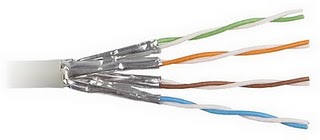
  1. Kabel UTP (Unshielded Twisted Pair). Kabel UTP yang biasa dipakai adalah kabel UTP categori 5 (UTP Cat 5). Kenapa? Karena kabel UTP Cat-5 support transfer data hingga 100 Mbps. Kabel ini terdiri atas 8 kecil yang mempunyai warna berbeda-beda. Warna kabel tersebut adalah Orange, Orange Putih, Biru, Biru Putih, Hijau, Hijau Putih, Coklat, dan Coklat Putih.
  2. Yang kedua adalah Jack RJ-45. Jack ini mirip dengan jack telepon rumah. Cuma ukurannya yang lebih besar. Jack RJ-45 terdiri dari 8 pin, sesuai dengan jumlah kabel UTP.
  3. Crimping Tools atau Tang Crimping. Hardware yang satu ini mirip dengan tang. Namun, fungsinya tidak seperti tang pada umumnya. Crimping tool ini berguna untuk menjepitkan kabel pada Jack RJ-45.
Semua hardware diatas bisa Anda dapatkan di sebagian besar toko komputer. Harganya pun tidak terlalu mahal.

Kabel UTP Tipe Straight

OK. Sekarang saya kan bahas cara pemasangannya. Yang pertama adalah cara memasang kabel UTP tipe straight. Untuk itu, lakukan langkah-langkah berikut:
  1. Kupas ujung kabel sekitar 1 cm, sehingga kabel kecil-kecil yang ada didalamnya kelihatan.
  2. Pisangkan kabel-kabel tersebut dan luruskan. Kemudian susun dan rapikan berdasarkan warnanya yaitu Orange Putih, Orange, Hijau Putih, Biru, Biru Putih, Hijau, Coklat Putih, dan Coklat. Setelah itu potong bagian ujungnya sehingga rata satu sama lain.
  3. Setelah kabel tersusun, ambil Jack RJ-45. Seperti yang saya katakan tadi Jack ini terdiri dari 8 pin. Pin 1 dari jack ini adalah pin yang berada paling kiri jika posisi pin menghadap Anda. Berurut ke kanan adalah jack 2, 3, dan seterusnya.
  4. Kemudian masukkan kabel-kabel tersebut ke dalam Jack RJ-45 sesuai dengan urutan tadi yaitu sebagai berikut:
  • Orange Putih pada Pin 1
  • Orange pada Pin 2
  • Hijau Putih pada Pin 3
  • Biru pada Pin 4
  • Biru Putih pada Pin 5
  • Hijau pada Pin 6
  • Coklat Putih pada Pin 7
  • Coklat pada Pin 8.
Masukkan kabel tersebut hingga bagian ujungnya mentok di dalam jack.
5.  Masukan Jack RJ-45 yang sudah terpasang dengan kabel tadi ke dalam mulut tang             crimping yang sesuai sampai bagian pin Jack RJ-45 berada didalam mulut tang. Sekarang jepit jack tadi dengan tang crimping hingga seluruh pin menancap pada kabel. Biasanya jika pin jack sudah menancap akan mengeluarkan suara “klik”.
Sekarang Anda sudah selesai memasang jack RJ-45 pada ujung kabel pertama. Untuk ujung kabel yang kedua, langkah-langkahnya sama dengan pemasangan ujung kabel pertama tadi. Untuk itu, ulangi langkah-langkah tadi untuk memasang Jack RJ-45 pada ujung kabel yang kedua.

Kabel UTP Tipe Cross

Cara memasang kabel UTP tipe straight sudah saya jelaskan tadi. Sekarang saya bahas mengenai cara memasang kabel UTP tipe cross. Cara pemasangan kabel UTP tipe cross hampir sama dengan memasang kabel UTP tipe straight. Mengenai teknis pemasanganya sama seperti tadi. Perbedaanya adalah urutan warna kabel pada ujung kabel yang kedua. Untuk ujung kabel pertama, susunan kabel sama dengan susunan kabel UTP tipe straight yaitu:
  • Orange pada Pin 1
  • Orange Putih pada Pin 2
  • Hijau pada Pin 3
  • Biru pada Pin 4
  • Biru Putih pada Pin 5
  • Hijau Putih pada Pin 6
  • Coklat Putih pada Pin 7
  • Coklat pada Pin 8.
Untuk ujung kabel yang kedua, susunan warnanya berbeda dengan ujung pertama. Adapaun susunan warnanya adalah sebagi berikut:
  • Hijau Putih pada Pin 1
  • Hijau pada Pin 2
  • Orange Putih pada Pin 3
  • Biru pada Pin 4
  • Biru Putih pada Pin 5
  • Orange pada Pin 6
  • Coklat Putih pada Pin 7
  • Coklat pada Pin 8.
Susunan kabel tadi bisa Anda lihat pada gambar di bawah.Hasil akhir kabel UTP tipe cross akan seperti ini:
Kesimpulannya adalah jika Anda memasang kabel UTP tipe straight maka susunan warna pada kedua ujung kabel adalah sama. Sedangkan cara pemasangan UTP tipe cross, susunan warna ujung kabel pertama berbeda dengan unjung kabel kedua.


  IP V4

Alamat IP versi 4
Dari Wikipedia bahasa Indonesia, ensiklopedia bebas
  Alamat IP versi 4 (sering disebut dengan Alamat IPv4) adalah sebuah jenis pengalamatan jaringan yang digunakan di dalam protokol jaringan TCP/IP yang menggunakan protokol IP versi 4. Panjang totalnya adalah 32-bit, dan secara teoritis dapat mengalamati hingga 4 miliar host komputer atau lebih tepatnya 4.294.967.296 host di seluruh dunia, jumlah host tersebut didapatkan dari 256 (didapatkan dari 8 bit) dipangkat 4(karena terdapat 4 oktet) sehingga nilai maksimal dari alamt IP versi 4 tersebut adalah 255.255.255.255 dimana nilai dihitung dari nol sehingga nilai nilai host yang dapat ditampung adalah 256x256x256x256=4.294.967.296 host. sehingga bila host yang ada diseluruh dunia melebihi kuota tersebut maka dibuatlah IP versi 6 atau IPv6.

Petunjuk Permintaan IPv4 
 http://www.idnic.net/index.php?option=com_content&view=article&id=58&Itemid=58&lang=en
There are no translations available.


> Formulir
       IPv4 ISP
       IPv4 Portabel


> Panduan
       IPv4 ISP
       IPv4 Portabel


> FAQ
       Contoh Deployment Schedule dan Tabel Utilisasi
       Pengisian Form ISP

IDNIC melayani permintaan baru IPv4 dan permintaan penambahan IPv4 bagi anggota APJII dan Direct member IDNIC.


Alur permintaan IPv4 address baru.

 
Permintaan IPv4 address anggota baru APJII


Prosedur dan syarat :
a. Mengisi form aplikasi pelayanan IDNIC dan dikembalikan dalam bentuk attachment.<unduh dokumen>

b. Mengisi form request IPv4 address yang dapat dilihat pada http://www.idnic.net/services/ipv4ang.htm dan dilampirkan pada "body" email.

Dalam pengajuan request IPv4 address Portable hal yang perlu diperhatikan yaitu:
- Membuat Person Object / Nic-handle panduan pada website IDNIC Klik Disini
- Membuat Maintainer Object panduan pada Klik Disini

c. Melampirkan dalam formulir tsb Deployment Schedule (jadwal pembangunan / pengembangan untuk 1 bulan, 6 bulan & 12 bulan).
Contoh dapat dilihat pada http://www.idnic.net/services/deployment.htm (dilampirkan setelah formulir request IPv4 address)

d. Mengirimkan Network Diagram dari Network Anda, dalam bentuk attachment.

e. Mengirimkan bukti pembelian perangkat berupa Invoice, melalui attachment dari jenis perangkat yang membutuhkan IP Address Publik seperti: Router, Switch, Server,dll.
f. Melakukan pembayaran terlebih dahulu sebelum diproses lebih lanjut, pembayaran disesuaikan dengan permintaan penambahan IPv4 address yang diajukan.

NOTE:
- Untuk attachment, format file: JPG, BMP atau GIF dan jangan menggunakan format file lainnya.
- Permintaan harus dikirim menggunakan email yang bernama domain perusahaan Anda atau email yang dapat dipertanggung jawabkan atau menggunakan selain email umum (seperti yahoo, hotmail, gmail dll)


Permintaan IPv4 address Portable anggota baru Direct Member IDNIC


Prosedur dan syarat :
a. Mengisi form aplikasi pelayanan IDNIC dan dikembalikan dalam bentuk attachment.<unduh dokumen>

b. Mengisi form request IPv4 address yang dapat dilihat pada http://www.idnic.net/services/portable-assign-request.htm dan dilampirkan pada "body" email.

Dalam pengajuan request IPv4 address hal yang perlu diperhatikan yaitu:
- Membuat Person Object / Nic-handle panduan pada website IDNIC Klik Disini
- Membuat Maintainer Object panduan pada Klik Disini

c. Mengirimkan surat keterangan resmi (tanda tangan pejabat berwenang dan cap perusahaan) tentang Institusi Anda Multihoming dengan minimal 2 ISP Anggota APJII.
d. Mengirimkan Network Diagram dari Network Anda, dalam bentuk attachment.

e. Mengirimkan bukti pembelian perangkat berupa Invoice, melalui attachment dari jenis perangkat yang membutuhkan IP Address Publik seperti: Router, Switch, Server,dll.
f. Melakukan pembayaran terlebih dahulu sebelum diproses lebih lanjut, pembayaran disesuaikan dengan permintaan penambahan IPv4 address yang diajukan.

NOTE:
- Untuk attachment, format file: JPG, BMP atau GIF dan jangan menggunakan format file lainnya.
- Permintaan harus dikirim menggunakan email yang bernama domain perusahaan Anda atau email yang dapat dipertanggung jawabkan atau menggunakan selain email umum (seperti yahoo, hotmail, gmail dll)

Ketentuan Khusus untuk Institusi Pendidikan

-     Bagi Institusi Pendidikan diberi persyaratan tambahan untuk membuat surat pernyataan bahwa blok IP ini tidak digunakan untuk kegiatan komersial.


Penambahan IPv4 address anggota APJII


Prosedur dan syarat :
a. Utilisasi IPv4 address yang sudah dialokasikan sebelumnya sebesar 80%. Untuk mengetahui silakan menghubungi Hostmaster IDNIC

b. Mengisi form request IPv4 address yang dapat dilihat pada http://www.idnic.net/services/ipv4ang.htm dan dilampirkan pada "body" email.

c. Mengirimkan Network Diagram dari Network Anda, dalam bentuk attachment.

d. Mengirimkan bukti pembelian perangkat berupa Invoice, melalui attachment dari jenis perangkat yang membutuhkan IPv4Address Publik seperti: Router, Switch, Server,dll.
e. Melakukan pembayaran terlebih dahulu sebelum diproses lebih lanjut, pembayaran disesuaikan dengan permintaan penambahan IPv4 address yang diajukan.

NOTE:
- Untuk attachment, format file: JPG, BMP atau GIF dan jangan menggunakan format file lainnya.
- Permintaan harus dikirim menggunakan email yang bernama domain perusahaan Anda atau email yang dapat dipertanggung jawabkan atau menggunakan selain email umum (seperti yahoo, hotmail, gmail dll)

Penambahan IPv4 address anggota Direct Member IDNIC


Prosedur dan syarat :


a. Mengisi form request IPv4 address yang dapat dilihat pada http://www.idnic.net/services/portable-assign-request.htm dan dilampirkan pada "body" email.

b. Mengirimkan Network Diagram dari Network Anda, dalam bentuk attachment.

c. Mengirimkan bukti pembelian perangkat berupa Invoice, melalui attachment dari jenis perangkat yang membutuhkan IPv4Address Publik seperti: Router, Switch, Server,dll.
d. Melakukan pembayaran terlebih dahulu sebelum diproses lebih lanjut, pembayaran disesuaikan dengan permintaan penambahan IPv4 address yang diajukan.

NOTE:
- Untuk attachment, format file: JPG, BMP atau GIF dan jangan menggunakan format file lainnya.
- Permintaan harus dikirim menggunakan email yang bernama domain perusahaan Anda atau email yang dapat dipertanggung jawabkan atau menggunakan selain email umum (seperti yahoo, hotmail, gmail dll)


KETENTUAN ALOKASI AWAL & ALOKASI MINIMUM (BARU):
1. Bahwa setiap ISP yang akan me-request IP dari APNIC harus memenuhi seluruh persyaratan ALOKASI AWAL berikut:


a. Telah menggunakan IP dari Upstream Provider sebanyak /23 atau setara dengan 2 Blok kelas C atau menunjukkan kebutuhan IP sebesar /23 pada keadaan Initial(awal).


b. ISP anda akan membutuhkan IP sebesar /22 atau setara dengan 4 Blok IP untuk kurun waktu 1 Tahun yang dibuktikan dalam Form IP-Request / Network-Plan.


c. Dalam pengisian Form ini, harus memenuhi ketentuan & aturan yang berlaku di APNIC.

d. Menunjukkan komitmen untuk segera melakukan Renumbering/ penomoran Ulang/pergantian IP dari IP Upstream ke IP APNIC yang telah dialokasikan kepada anda segera setelah IP anda di approved oleh APNIC.


2. Untuk NON-ISP Jumlah permintaan IP Minimal sebanyak /24 atau setara dengan 1 Blok Kelas C. Maksimal /22 atau setara dengan 4 Blok kelas C


Sebagai protokol pengalamatan internet generasi baru, IPv6 tentu hadir dengan berbagai kelebihan ketimbang sang pendahulunya, IPv4. Anda mau tahu apa saja perbedaannya?
Berikut adalah perbedaan antara IPv4 dan IPv6 antara lain :
Fitur
IPv4: Jumlah alamat menggunakan 32 bit sehingga jumlah alamat unik yang didukung terbatas 4.294.967.296 atau di atas 4 miliar alamat IP saja. NAT mampu untuk sekadar memperlambat habisnya jumlah alamat IPv4, namun pada dasarnya IPv4 hanya menggunakan 32 bit sehingga tidak dapat mengimbangi laju pertumbuhan internet dunia.
IPv6: Menggunakan 128 bit untuk mendukung 3.4 x 10^38 alamat IP yang unik. Jumlah yang masif ini lebih dari cukup untuk menyelesaikan masalah keterbatasan jumlah alamat pada IPv4 secara permanen.
Routing
IPv4: Performa routing menurun seiring dengan membesarnya ukuran tabel routing. Penyebabnya pemeriksaan header MTU di setiap router dan hop switch.
IPv6: Dengan proses routing yang jauh lebih efisien dari pendahulunya, IPv6 memiliki kemampuan untuk mengelola tabel routing yang besar.
Mobilitas
IPv4: Dukungan terhadap mobilitas yang terbatas oleh kemampuan roaming saat beralih dari satu jaringan ke jaringan lain.
IPv6: Memenuhi kebutuhan mobilitas tinggi melalui roaming dari satu jaringan ke jaringan lain dengan tetap terjaganya kelangsungan sambungan. Fitur ini mendukung perkembangan aplikasi-aplikasi.
Keamanan
IPv4: Meski umum digunakan dalam mengamankan jaringan IPv4, header IPsec merupakan fitur tambahan pilihan pada standar IPv4.
IPv6: IPsec dikembangkan sejalan dengan IPv6. Header IPsec menjadi fitur wajib dalam standar implementasi IPv6.
Ukuran header
IPv4: Ukuran header dasar 20 oktet ditambah ukuran header options yang dapat bervariasi.
IPv6: Ukuran header tetap 40 oktet. Sejumlah header pada IPv4 seperti Identification, Flags, Fragment offset, Header Checksum dan Padding telah dimodifikasi.
Header checksum
IPv4: Terdapat header checksum yang diperiksa oleh setiap switch (perangkat lapis ke 3), sehingga menambah delay.
IPv6: Proses checksum tidak dilakukan di tingkat header, melainkan secara end-to-end. Header IPsec telah menjamin keamanan yang memadai
Fragmentasi
IPv4: Dilakukan di setiap hop yang melambatkan performa router. Proses menjadi lebih lama lagi apabila ukuran paket data melampaui Maximum Transmission Unit (MTU) paket dipecah-pecah sebelum disatukan kembali di tempat tujuan.
IPv6: Hanya dilakukan oleh host yang mengirimkan paket data. Di samping itu, terdapat fitur MTU discovery yang menentukan fragmentasi yang lebih tepat menyesuaikan dengan nilai MTU terkecil yang terdapat dalam sebuah jaringan dari ujung ke ujung.
Configuration
IPv4: Ketika sebuah host terhubung ke sebuah jaringan, konfigurasi dilakukan secara manual.
IPv6: Memiliki fitur stateless auto configuration dimana ketika sebuah host terhubung ke sebuah jaringan, konfigurasi dilakukan secara otomatis.
Kualitas Layanan
IPv4: Memakai mekanisme best effort untuk tanpa membedakan kebutuhan.
IPv6: Memakai mekanisme best level of effort yang memastikan kualitas layanan. Header traffic class menentukan prioritas pengiriman paket data berdasarkan kebutuhan akan kecepatan tinggi atau tingkat latency tinggi.
 http://www.detikinet.com